
Mac에서 사진을 볼 때 기본 앱인 ‘미리보기(Preview)’는 가볍게 파일 하나를 띄우기에는 충분하지만, 수십 장에서 수백 장의 촬영 사진을 빠르게 훑어보고 골라내야 하는 상황에서는 생각보다 손이 많이 갑니다. 확대한 상태에서 다음 사진으로 매끄럽게 넘기거나, 비슷한 구도의 사진 여러 장을 나란히 두고 A컷만 남기는 작업에서는 묘한 딜레이와 조작의 번거로움이 생기곤 합니다.
그렇다고 Lightroom이나 Capture One 같은 대형 유료 사진 도구를 띄우자니 카탈로그를 생성하고 라이브러리를 동기화하는 과정 자체가 무겁습니다. 가벼운 서드파티 뷰어는 단축키나 파일 정렬 기능이 아쉽고, 기능이 탄탄한 앱은 대부분 월 구독료나 비싼 라이선스를 요구합니다. SnapView는 바로 이 틈새, 즉 “열어서 바로 보고, 바로 확대해 비교하며 빠르게 고른다”는 본질에 집중해 개발된 무료 Mac용 이미지 뷰어입니다.
즉각적인 확대/축소, 바둑판 그리드, 필름스트립 및 Lightroom XMP 동기화를 지원하는 맥용 경량 사진 선별 도구
단일 보기부터 바둑판·필름스트립까지 이어지는 탐색 흐름
SnapView의 핵심은 사진을 검토하는 작업자의 동선을 끊지 않는 데 있습니다. 단일 창 전체 화면 보기, 썸네일을 한눈에 조망하는 바둑판(Grid) 보기, 그리고 하단에 섬네일 목록을 띄워두고 메인 사진을 검토하는 필름스트립(Filmstrip) 모드를 키보드 단축키 하나로 자유롭게 오갈 수 있습니다.
특히 사진을 확대한 상태에서도 마우스 드래그나 트랙패드로 부드럽게 팬(Pan) 이동이 가능하며, 확대한 배율을 유지한 채 다음 사진으로 넘길 수 있어 초점이 미세하게 빗나간 연사 컷을 걸러낼 때 작업 시간을 크게 줄여 줍니다.
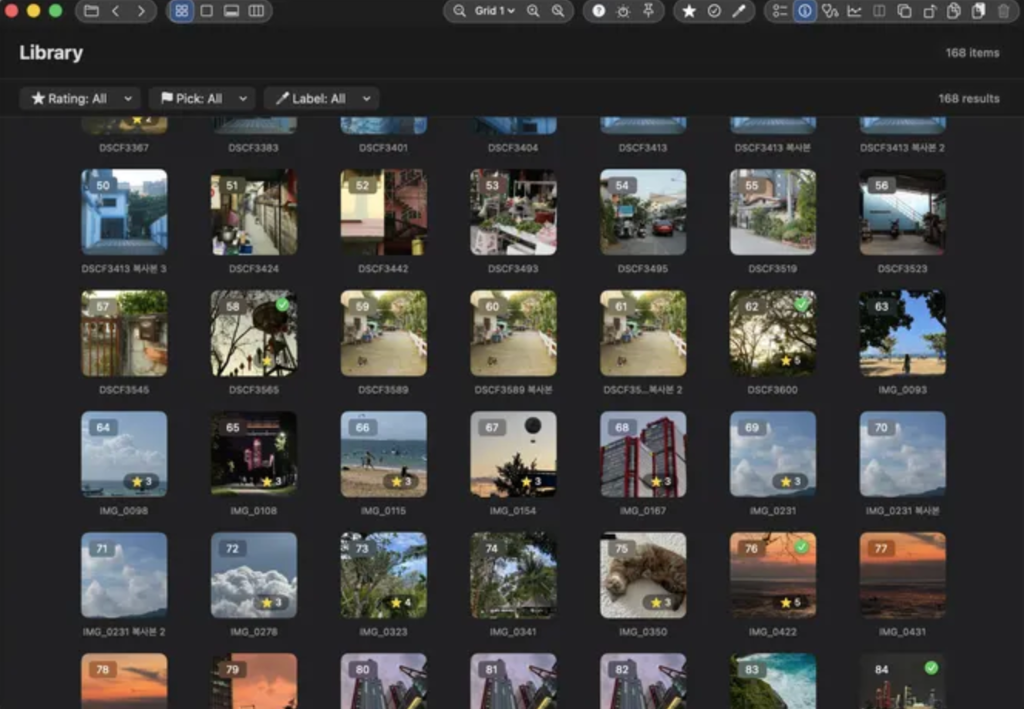
별점과 플래그, 그리고 Lightroom XMP 연동
단순한 감상용 뷰어를 넘어 사진 선별(Culling) 도구로 유용한 이유는 전문 워크플로우 지원 때문입니다. 키보드 단축키로 별점(1~5점)을 매기거나 채택(Pick)/제외(Reject) 플래그를 지정할 수 있으며, 이 메타데이터는 Finder 태그 연동은 물론 Lightroom의 산업 표준인 XMP 사이드카 파일로 저장됩니다.
즉, 촬영 후 무거운 어도비 프로그램을 켜기 전에 SnapView에서 수백 장의 RAW/JPG 사진을 가볍게 넘겨보며 B컷을 지우고 등급을 매긴 뒤, 바로 라이트룸으로 넘어가 보정 작업을 이어갈 수 있습니다. 압축된 ZIP 파일이나 폴더를 풀지 않고 내부 이미지를 즉시 탐색하는 기능도 내장되어 있습니다.
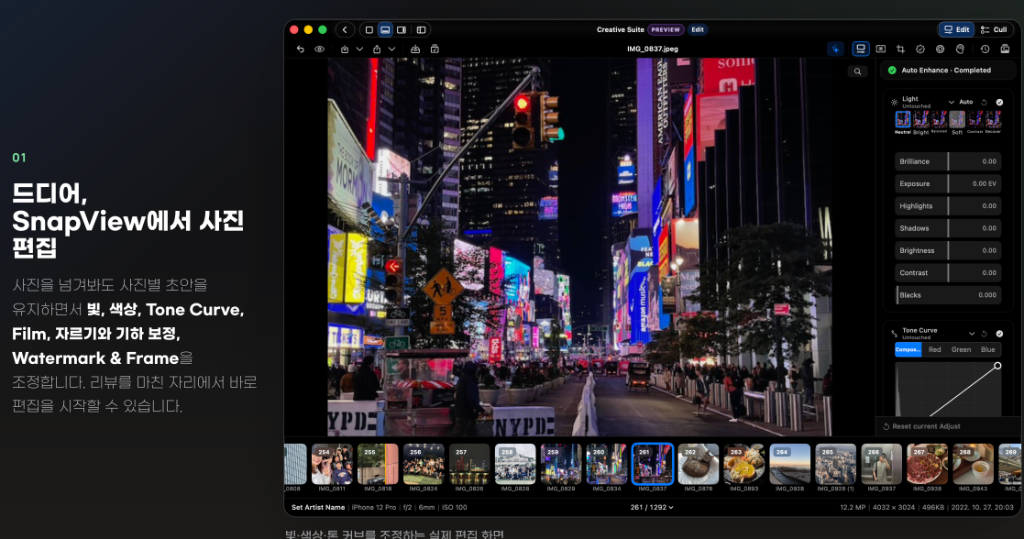
사진을 보면서 바로 톤과 색감을 시험하는 편집 패널
최근 업데이트에서는 단순 뷰어를 넘어 기본적인 이미지 보정 프리뷰 기능까지 확장되었습니다. 사진을 넘겨보면서도 우측 패널을 열어 노출(Exposure), 하이라이트, 섀도우, 톤 커브(Tone Curve)를 직관적으로 조절할 수 있습니다.
기본 미리보기 vs SnapView vs 상용 카탈로그 앱 비교
어떤 상황에서 SnapView가 가장 유용한지 각 도구의 특성을 비교했습니다.
| 구분 | macOS 기본 미리보기 | SnapView (v0.10.4) | Lightroom Classic |
|---|---|---|---|
| 비용 | 무료 (기본 내장) | 무료 | 월 구독료 (유료) |
| 실행 속도 | 매우 빠름 (즉각 실행) | 빠름 (가벼운 네이티브 체감) | 무거움 (카탈로그 로딩) |
| 탐색 방식 | 사이드바 단순 나열 | 단일 / 바둑판 / 필름스트립 전환 | 라이브러리 모듈 그리드 |
| 선별 (Culling) | 단축키 지원 미흡 | 별점, Pick 플래그, 복사/삭제 단축키 | 전문 플래그 및 필터링 |
| 메타데이터 연동 | 기본 EXIF 보기 | Finder 태그 & Lightroom XMP 동기화 | 자체 DB 및 XMP 동기화 |
| 압축(ZIP) 파일 열기 | 압축 해제 필수 | 압축 해제 없이 바로 열기 | 지원 안 함 |
v0.10.4 릴리즈에서 다듬어진 실전 사용성
v0.10.4 업데이트에서는 실제 사용자 피드백을 반영해 디테일한 사용성이 크게 보강되었습니다.
- Finder식 자연 정렬 도입: 파일명에 숫자가 포함된 경우 ‘사진-1, 사진-2, 사진-10’ 순서로 자연스럽게 정렬되어 연사 및 일련번호 사진을 기대한 순서대로 넘겨볼 수 있습니다. RAW+JPG 페어링과 ZIP 내부 탐색에도 동일하게 적용됩니다.
- 키보드/마우스 반응 즉각화: 바둑판(Grid) 뷰에서 단일 클릭 선택이 더블클릭 대기 시간 없이 즉시 반응하며, 필름스트립에서 방향키를 길게 누를 때 썸네일 포커스를 먼저 이동시켜 조작 딜레이를 줄였습니다.
- 창 상태 및 캔버스 복구 안정화: 창을 닫은 뒤(⌘W) Finder나 Dock에서 다시 파일을 열 때 간헐적으로 빈 화면처럼 보이던 현상을 바로잡고 새 파일이 즉각 표시되도록 안정화했습니다.
이 앱이 맞는 사람과 아닌 사람
추천하는 사용자: 카메라로 연사를 찍은 뒤 B컷을 빠르게 삭제하고 A컷만 골라내고 싶은 사진가, 외출이나 여행 후 수백 장의 사진을 라이트룸에 넣기 전 가볍게 1차 선별하고 싶은 사용자, 그리고 압축 파일을 풀지 않고 만화나 스캔 문서를 빠르게 넘겨보고 싶은 분들에게 매우 쾌적한 선택지입니다.
권장하지 않는 사용자: 수만 장 규모의 장기 아카이브 검색용 DB가 필요하거나, 정밀한 레이어 합성 및 인쇄용 고해상도 현상 엔진 전체가 필요한 환경이라면 전문 카탈로그 툴을 병행하는 편이 맞습니다.