
맥북에서 스포티파이(Spotify) 데스크탑 앱을 설치하고 로그인을 시도할 때, 시스템 기본 브라우저인 사파리(Safari) 창이 열리며 “Safari가 ‘http://127.0.0.1:4382/login?code=...’ 페이지를 열 수 없습니다. 해당 서버가 응답하지 않습니다.”라는 경고 문구와 함께 로그인이 멈추는 현상이 빈번하게 발생합니다.
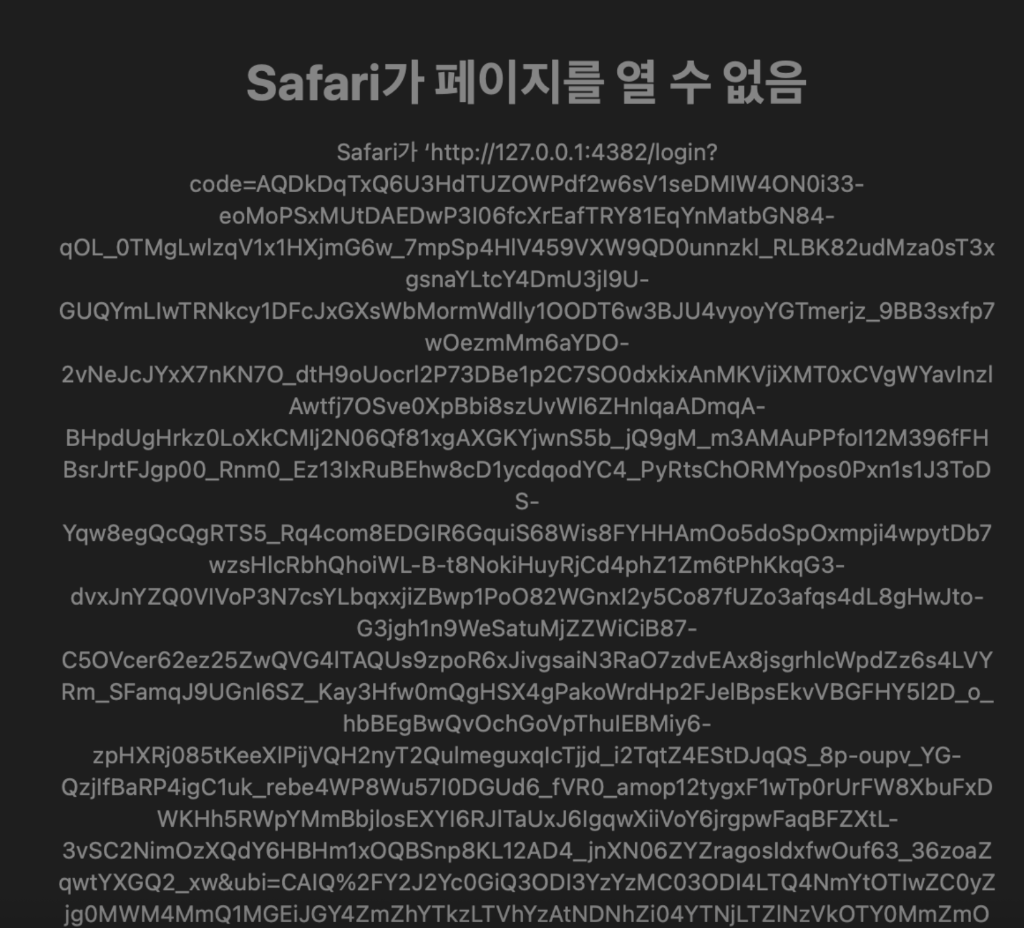
스포티파이 앱 내에서 다시 시도 버튼을 눌러도 똑같은 오류 창만 반복되고, 해외 음원 서비스라는 생각에 혹시 VPN 때문인지 의심하는 사용자도 많습니다. 이 오류가 발생하는 정확한 기술적 원인과 VPN 무관 이유, 그리고 터미널 명령어 한 줄로 즉시 해결하는 실무 조치법을 상세히 정리합니다.
사파리가 로컬 루프백 주소를 열지 못하는 구조적 원인
스포티파이 데스크탑 클라이언트는 보안 강화를 위해 앱 내부의 웹뷰 대신 운영체제의 기본 브라우저를 띄워 인증을 처리하는 OAuth 2.0 PKCE(Loopback Redirection) 방식을 채택하고 있습니다.
이 인증 과정의 흐름은 다음과 같습니다.
- 스포티파이 데스크탑 앱에서 ‘로그인’을 누르면, 백그라운드에 임시 간이 HTTP 웹서버를 구동하고 127.0.0.1의 임의의 포트(예: 4382, 4380 등)를 열어 수신 대기 상태로 들어갑니다.
- 동시에 맥의 기본 브라우저(사파리)를 실행해 스포티파이 공식 웹 로그인 페이지(
accounts.spotify.com)를 엽니다. - 사용자가 웹에서 로그인을 완료하면, 스포티파이 서버는 인증 토큰 코드(code)를 담아 사파리에게
http://127.0.0.1:4382/login?code=AQD...주소로 리다이렉트하라고 지시합니다. - 사파리가 이 주소로 접속하면, 백그라운드에서 기다리던 스포티파이 앱이 토큰을 건네받고 인증을 최종 완료합니다.
그런데 사파리 화면에 “해당 서버가 응답하지 않습니다”가 뜬다는 것은, 토큰을 받아야 할 스포티파이 백그라운드 프로세스가 응답하지 못하고 닫혔거나, 포트 바인딩이 풀렸거나, 사파리의 보안 정책이 해당 로컬 포트 접근을 차단했다는 의미입니다.
VPN 사용 여부와 로컬 루프백 통신의 관계
많은 사용자가 “내가 VPN을 켜지 않아서 그런가?” 혹은 “VPN을 켜서 그런가?”라며 네트워크 설정을 헤매곤 합니다. 결론부터 말씀드리면 이 오류는 VPN 사용 여부와 무관합니다.
주소창에 표시된 127.0.0.1은 전 세계 인터넷망으로 나가는 공인 IP가 아니라, 전 세계 모든 컴퓨터에서 자기 자신(Localhost)을 가리키는 고유한 가상 루프백 네트워크 주소입니다.
- 외부 인터넷 사이트 접속이나 스트리밍 차단 해제는 VPN의 터널링 영향을 받습니다.
- 반면 127.0.0.1 통신은 랜선이나 Wi-Fi 외부로 신호가 단 1비트도 나가지 않고, 오직 내 맥북 내부에서 ‘사파리 브라우저 ➔ 스포티파이 앱’으로 데이터를 직접 주고받는 내부 프로세스 간 통신(IPC)입니다.
따라서 VPN을 일체 쓰지 않는 순정 맥북 환경이라 하더라도, 스포티파이 앱의 백그라운드 헬퍼가 꼬여 있거나 사파리 자체 설정에 걸리면 똑같이 오류가 발생하게 됩니다.
터미널 명령어로 좀비 프로세스 완전 강제 종료하기
가장 빠르고 확실한 1차 해결책은 터미널에서 스포티파이의 모든 하위 프로세스를 강제 초기화하는 것입니다.
일반적으로 독(Dock)에서 스포티파이를 우클릭해 ‘종료’하거나 키보드 단축키(Cmd+Q)를 눌러도, 백그라운드에서 실행되던 Spotify Helper 프로세스들이 완전히 내려가지 않고 메모리에 좀비 상태로 남아 특정 로컬 포트를 계속 점유하는 현상이 자주 일어납니다. 이 상태에서는 앱을 다시 켜도 새로운 포트 수신 대기를 열지 못합니다.
맥에서 Spotlight(Cmd + Space)를 누르고 터미널(Terminal)을 실행한 뒤 아래 명령어를 입력하고 엔터를 누릅니다.
killall Spotify
이 명령어는 메모리에 남아 포트를 가로막고 있던 스포티파이 메인 앱과 관련 서브 헬퍼 프로세스를 한 번에 일괄 종료합니다. 명령어 실행 후 스포티파이 앱을 다시 켜고 로그인을 시도하면 사파리와의 로컬 핸드셰이크가 정상적으로 체결됩니다.
사파리 비공개 릴레이 설정 점검과 기본 브라우저 우회
터미널 명령어를 실행한 뒤에도 사파리에서 동일한 흰색 오류 창이 뜬다면, 애플의 자체 보안 네트워크 기능인 iCloud 비공개 릴레이(Private Relay) 또는 사파리의 로컬 보안 정책이 원인일 가능성이 높습니다.
비공개 릴레이는 사파리에서 오가는 트래픽을 암호화하여 애플의 중계 서버로 보내는데, 스포티파이의 콜백 주소는 http://로 시작하는 암호화되지 않은 비표준 포트(4382 등) 통신입니다. 사파리가 이를 외부 접속 트래픽으로 취급하려다 로컬 주소를 찾지 못하고 연결을 끊어버리는 경우가 있습니다.
- 비공개 릴레이 임시 해제: 애플 메뉴() ▸ 시스템 설정 ▸ [사용자 이름] ▸ iCloud ▸ 비공개 릴레이로 이동해 잠시 끕니다.
- 기본 브라우저 일시 변경 (가장 확실한 우회법):
- 시스템 설정 ▸ 데스크탑 및 Dock으로 이동해 ‘기본 웹 브라우저’를 Google Chrome 또는 Microsoft Edge, Brave 등 다른 브라우저로 임시 변경합니다.
- 스포티파이 앱으로 돌아가 ‘로그인’을 클릭합니다.
- 크롬 창이 열리며 스포티파이 웹 로그인이 진행되고, 즉각 127.0.0.1 콜백을 매끄럽게 앱으로 토스하여 로그인이 성공합니다.
- 로그인이 완료되면 기본 브라우저를 다시 사파리로 원상 복구합니다. 인증 토큰은 앱에 영구 저장되므로 이후에는 다시 브라우저가 열리지 않습니다.
스포티파이 로컬 캐시 초기화와 완전 재설치
기존에 사용하던 스포티파이 로그인 토큰 캐시 데이터가 깨져 있는 경우에도 사파리와의 인증 교환이 실패할 수 있습니다. 파인더에서 수동으로 폴더를 일일이 찾아 지우거나, 터미널에서 아래 한 줄 명령어를 실행해 손상된 로컬 캐시를 한 번에 즉시 비울 수 있습니다.
rm -rf ~/Library/Application\ Support/Spotify/PersistentCache ~/Library/Caches/com.spotify.client
수동으로 삭제하고자 할 경우 파인더(Finder)에서 이동 ▸ 폴더로 이동... (Shift + Cmd + G)을 누른 뒤 ~/Library/Application Support/Spotify 및 ~/Library/Caches/com.spotify.client 경로로 직접 이동하여 캐시 파일을 정리하시면 됩니다.
스포티파이의 127.0.0.1 오류는 인터넷 회선이나 계정 정지 문제가 아니라 맥 내부의 로컬 루프백 소켓 통신 단절 문제입니다. 터미널의 killall Spotify 명령어 실행과 크롬을 통한 1회성 인증 우회만으로도 99% 즉각 해결할 수 있습니다.